

1.「作品投稿」をクリック
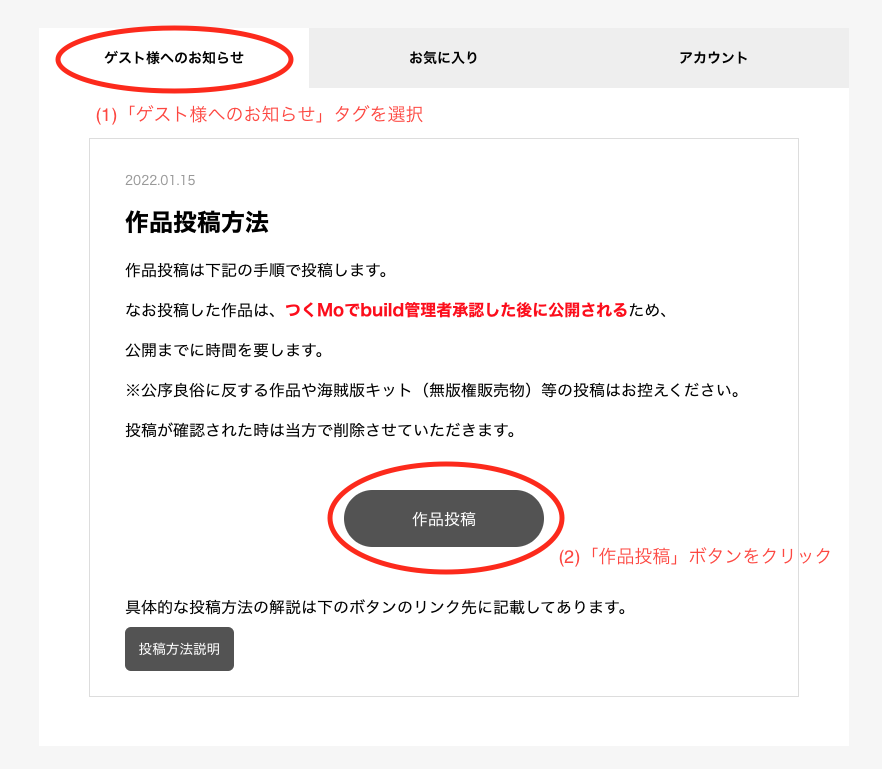
マイページの「ゲスト様へのお知らせ」タグを選択し、「作品投稿方法」の記事内の『作品投稿』ボタンをクリックします。
2.「メインコンテンツの設定」を表示
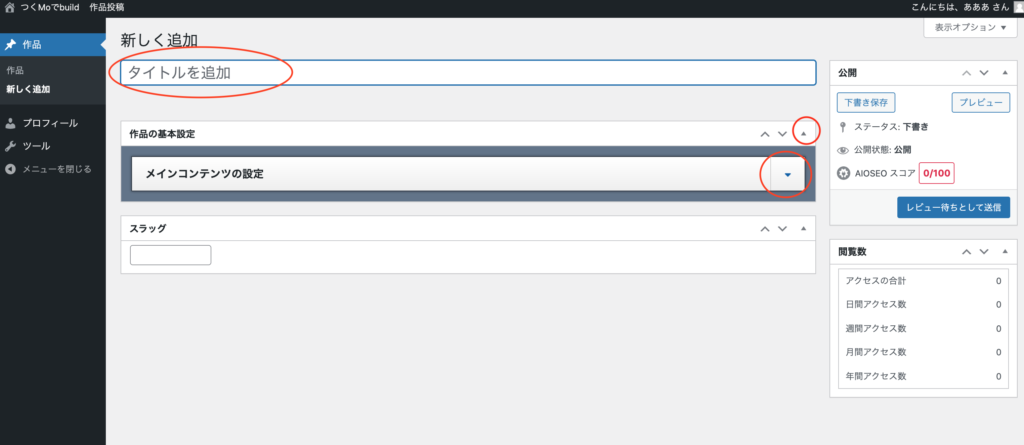
「タイトルを追加」と記載している部分に作品のタイトルを入力します。
「作品の基本設定」と「メインコンテンツの設定」の項目欄右端にある三角をクリックし、項目を表示させます。
3.画像と説明文を投稿
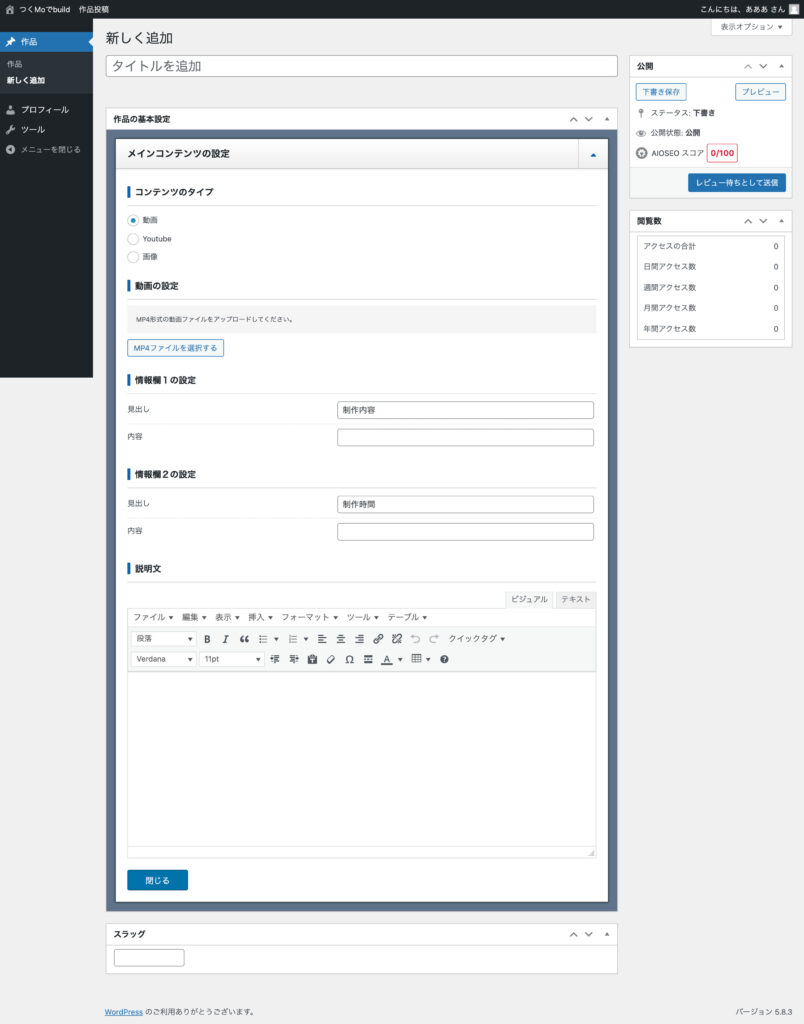
上記の「メインコンテンツの設定」の中身を埋めていき作品投稿を行います。
各項目の具体的な投稿方法下記の通りです。
①画像の投稿
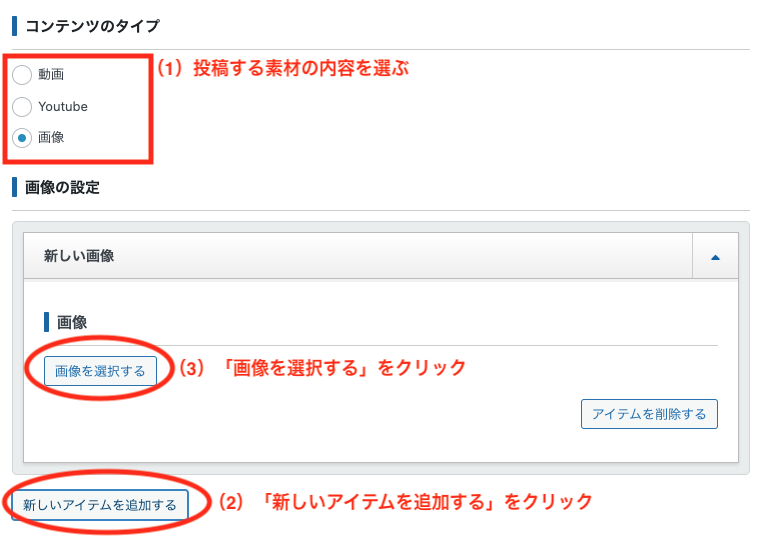
(1)「コンテンツタイプ」から投稿する素材の種類を選択します。
(2)「新しいアイテムを追加する」をクリックすると画像投稿エリアが追加されます。
複数枚画像を投稿する場合、枚数分アイテムを追加します。
(3)「画像を選択する」をクリックし、メディアウィンドウを開きます。
②画像の選択
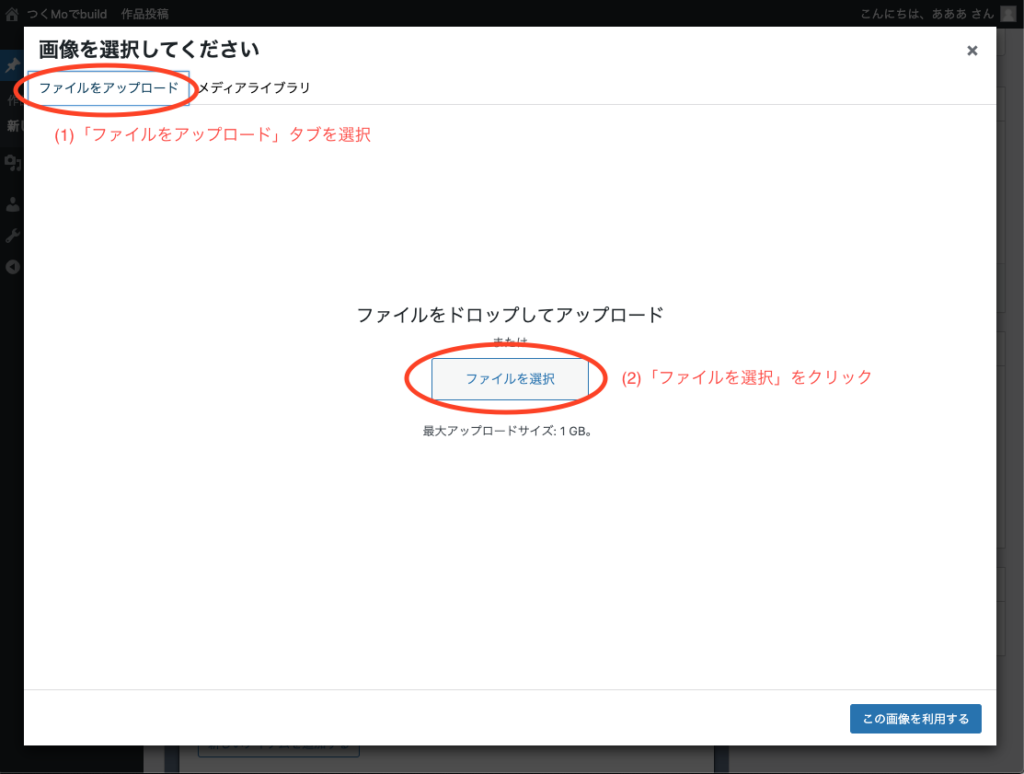
(1)「ファイルをアップロード」タブを選択します。
(2)「ファイルを選択」ボタンをクリックし投稿する画像を選択します。。
(PCの場合、ここに投稿画像をドラック&ドロップでも投稿可能です。)
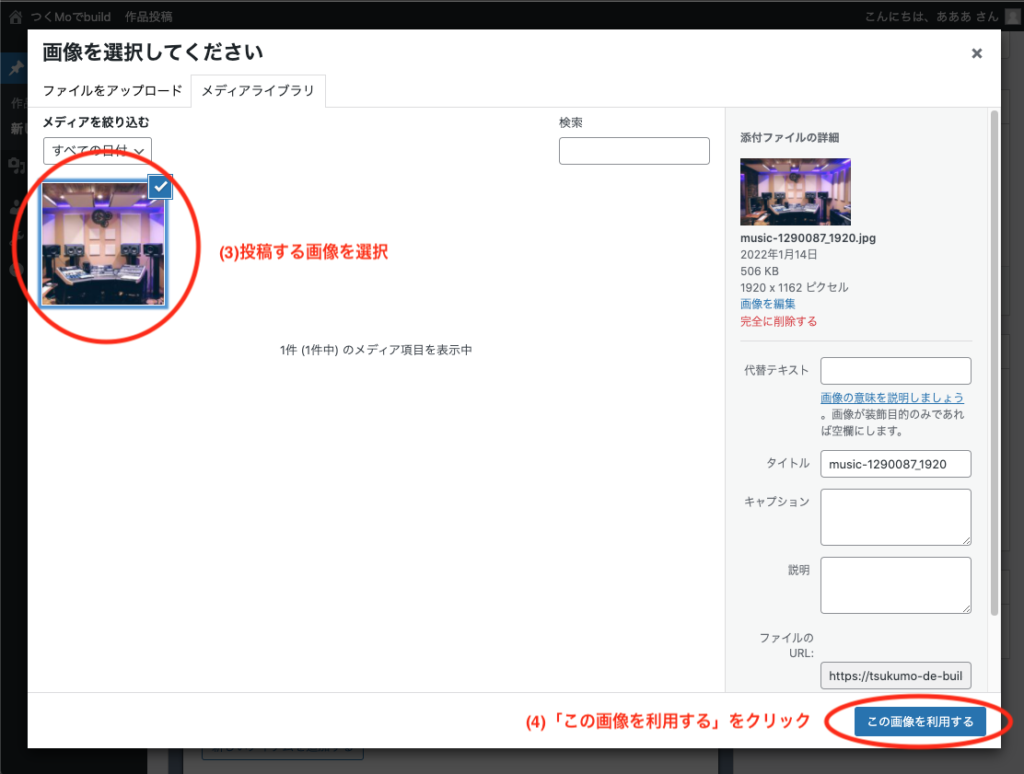
(3)選択した画像が表示されているため、選択する。
(4)「この画像を利用する」をクリックする。
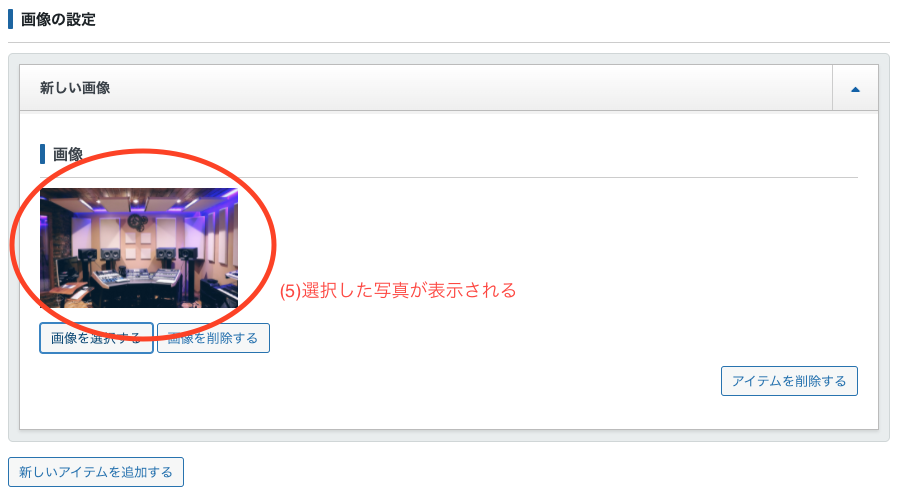
(5)選択した画像が表示されれば問題ありません。
③写真下の情報欄の投稿
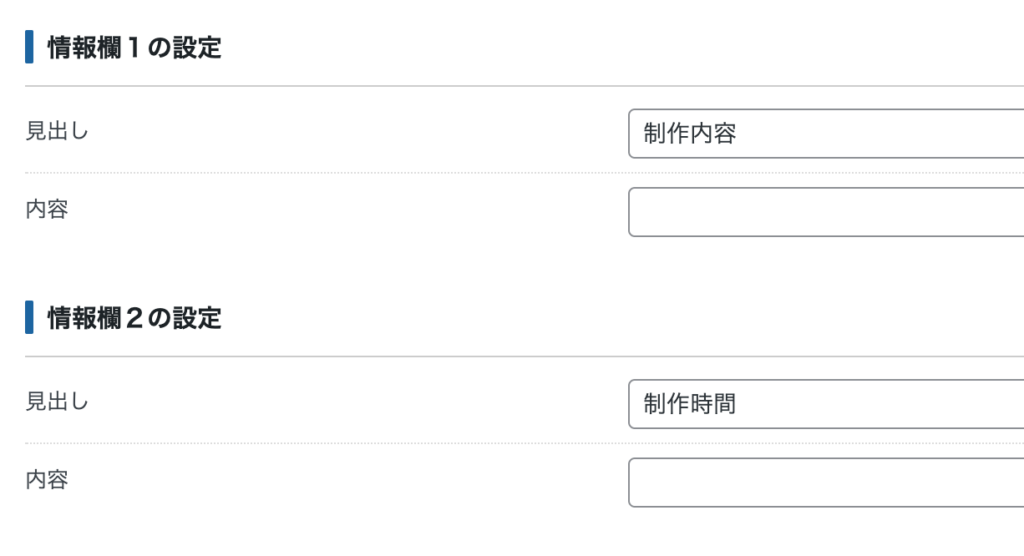
編集画面 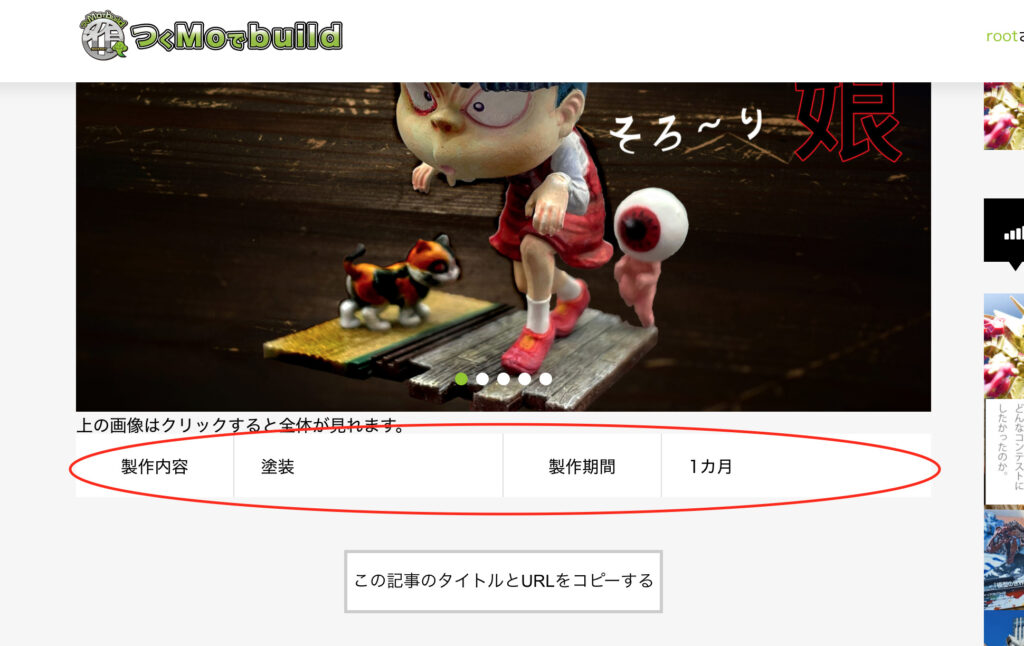
表示箇所
情報欄1と情報欄2の内容を記載できます。(内容が未入力の場合、表示されません。)
初期状態では見出しが「制作内容」「制作時間」になっていますが、変更しても問題あいりません。
④説明文の投稿
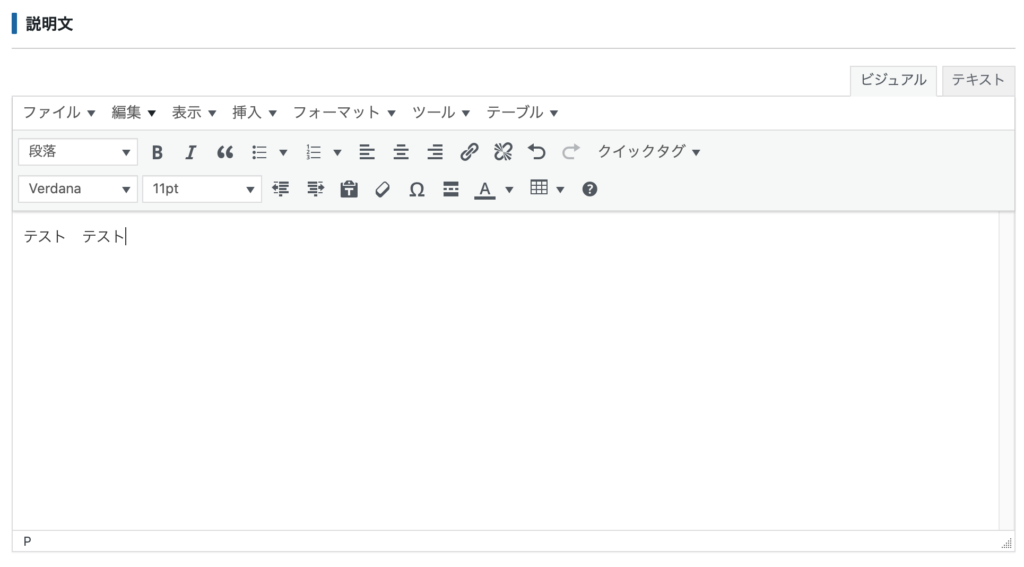
上記のエディター内に文章を記載すると、作品の説明文として掲載されます。
⑤作品公開の申請
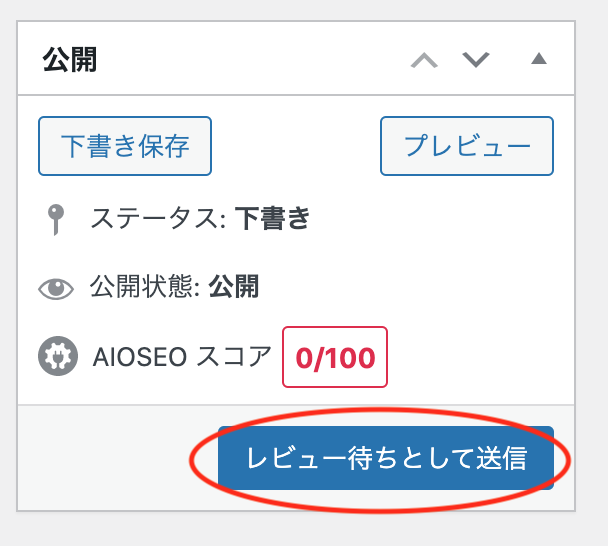
公開のブロックの「レビュー待ちとして送信」をクリックすると作品の公開申請が行われます。
公開申請した作品は、つくMoでbuild管理者が承認してから、実際のHPに掲載されます。